
Zo ga je met AI foto bewerken zonder dat het er nep uitziet
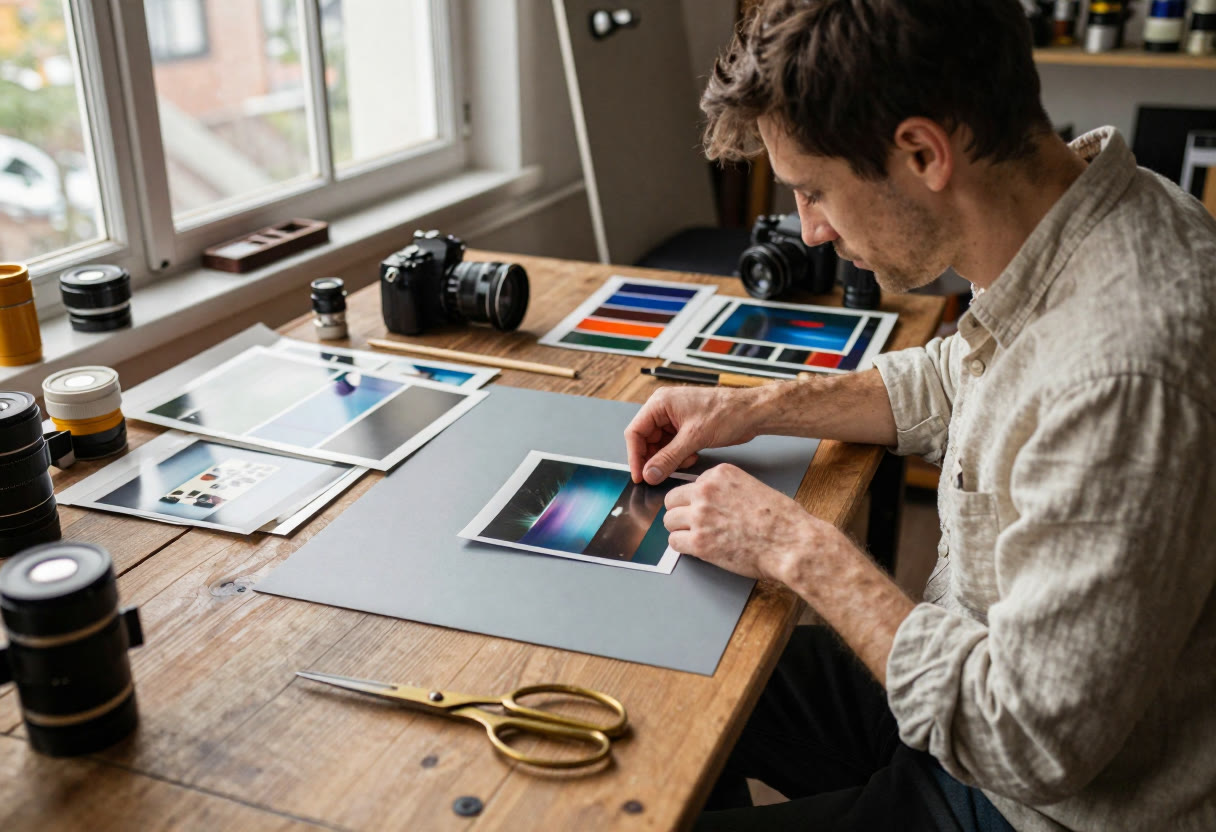
Een AI-gum haalt in seconden een prullenbak uit je vakantiefoto, maar de plek ziet er vaak te glad uit. Ik laat zien hoe je dat met GIMP en Paint Shop Pro afwerkt.
Een foto van 4000 bij 3000 pixels telt twaalf megapixel. Geeft een gratis online tool je na het bewerken een bestand van 1024 bij 768 terug, dan houd je zo'n 0,8 megapixel over, ruim vijftien keer minder. Voor een afdruk van 10 bij 15 cm op 300 ppi heb je ongeveer 1181 bij 1772 pixels nodig, dus dat kleine bestand is al te klein voordat je er iets mee hebt gedaan.
Dat is de eerste valkuil bij AI foto bewerken. De tweede is dat het resultaat te glad en te schoon wordt, waardoor je foto meteen als nep opvalt. Hieronder loop ik langs de stappen die ik zelf aan de keukentafel volg, met AI voor het zware werk en GIMP of Paint Shop Pro voor de afwerking.
Wat AI foto bewerken wel en niet kan
AI is sterk in afgebakende klussen met veel omringende pixels die de tool kan lenen. Een wandelaar uit een strandfoto halen, ruis uit een avondopname dempen of een grijze lucht vervangen lukt meestal in één tot drie pogingen. Met de hand kost zo'n klus al snel een half uur, dus daar zit de winst.
Details die jij kent, zijn het zwakke punt. Op een familiefoto verandert een broche in een vlek, staat er op een bord kriebeltekst en krijgt een hand soms een vinger te veel. De tool weet niet hoe oma's broche eruitzag, hij raadt iets dat statistisch past. Kijk daarom op 100% naar gezichten, handen, tekst en patronen voordat je verdergaat.
Behandel het AI-resultaat als grondstof en niet als eindproduct. Bewaar eerst een kopie, dan kun je rustig experimenteren. Ik exporteer het resultaat op de hoogste kwaliteit, leg het als aparte laag boven het origineel en bepaal met een masker waar ik het gebruik. Zo kan ik per stuk van de foto kiezen wat blijft en wat terug moet naar het origineel, en dat komt van pas als je er later een tag, collage of scrapbookpagina van maakt. Bekijk meer artikelen over Foto bewerken.
Objecten weghalen met een magische gum
Een magische gum werkt het best op kleine objecten, in meerdere korte veegjes. Neem een vakantiefoto van een strandtent met een prullenbak op de voorgrond. Teken het masker iets ruimer dan de bak, zodat de schaduw meegaat, en laat de tool één keer rekenen. Is het resultaat matig, maak dan een tweede ronde over alleen het stuk dat nog stoort, in plaats van het hele gebied opnieuw te laten genereren.
Controleer daarna op herhaling. AI vult een gat vaak met een kopie van iets ernaast, waardoor je twee keer dezelfde plas of dezelfde steen ziet. Zoom naar 200% en loop de plek vakje voor vakje na. Een te gladde vlek in een verder korrelige foto is een tweede verdacht teken.
Dit werkt het best als je het stap voor stap opbouwt. Zie ik een herhaald stukje, dan werk ik dat in GIMP bij met het kloongereedschap op een aparte lege laag, met een zacht penseel en een bron uit een andere hoek van de foto. In Paint Shop Pro doe ik hetzelfde met het kloonpenseel. Dankzij de aparte laag draai ik één slag terug zonder de rest kwijt te raken.
Een onscherpe foto scherper maken
AI redt een onscherpe foto alleen als de onscherpte klein is. Een opname die net uit focus staat, wordt vaak bruikbaar. Is de camera bewogen of is een gezicht maar een paar pixels breed, dan verzint de tool details die er nooit waren, en dat zie je aan huid die op plastic lijkt en wimpers die als streepjes zijn getekend.
Mijn oplossing is het AI-resultaat voor een deel mengen met het origineel. Zet de AI-laag boven het origineel, zet de dekking op ongeveer 60% en kijk wat er gebeurt. Wil je de scherpte vooral op de ogen en minder op de wangen, voeg dan een laagmasker toe en schilder met een zacht penseel in wit waar de scherpte mag komen. De natuurlijke huidtextuur blijft dan intact.
Daarna doe ik zelf een kleine ronde. In GIMP gebruik ik het onscherp masker met een lage hoeveelheid, zeg rond 0,5, en een kleine radius. Begin laag en werk omhoog, want te veel scherpte geeft lichte randjes rond haren en contouren. Beoordeel het resultaat op de grootte waarop je de foto uiteindelijk toont. Op een forum van 800 pixels breed ziet scherpte er anders uit dan op volledige grootte.
Achtergrond vervangen met AI
Een nieuwe achtergrond oogt pas goed als licht, kleur en scherpte bij het onderwerp passen. AI-tools knippen een persoon in seconden vrij, maar ze merken niet dat opa in de tuin is gefotografeerd met warm middaglicht terwijl het strand erachter in ochtendmist ligt. Kies een achtergrond waar het licht uit dezelfde richting komt, of pas kleur en helderheid aan.
De rand verraadt een bewerking als eerste. Haren en wollen truien houden vaak een lichte contour van de oude achtergrond vast. Zet je laag even op zichtbaar en kijk wat er gebeurt. Schijnt er een lichte rand doorheen, dan is het masker te ruim. Ik maak het masker dan een of twee pixels kleiner en verzacht de rand met een zacht penseel op lage dekking.
Maak de nieuwe achtergrond daarna een fractie waziger dan het onderwerp, want een camera scherpt nooit alles even sterk. Een Gaussiaanse vervaging met een kleine straal is vaak genoeg. Staat er korrel in het origineel, voeg dan op de achtergrond dezelfde korrel toe, anders lijkt het onderwerp erop geplakt. Lees ook Foto bewerken op je iPhone met de ingebouwde Foto's-app.
Hoe werk ik het AI-resultaat zelf af
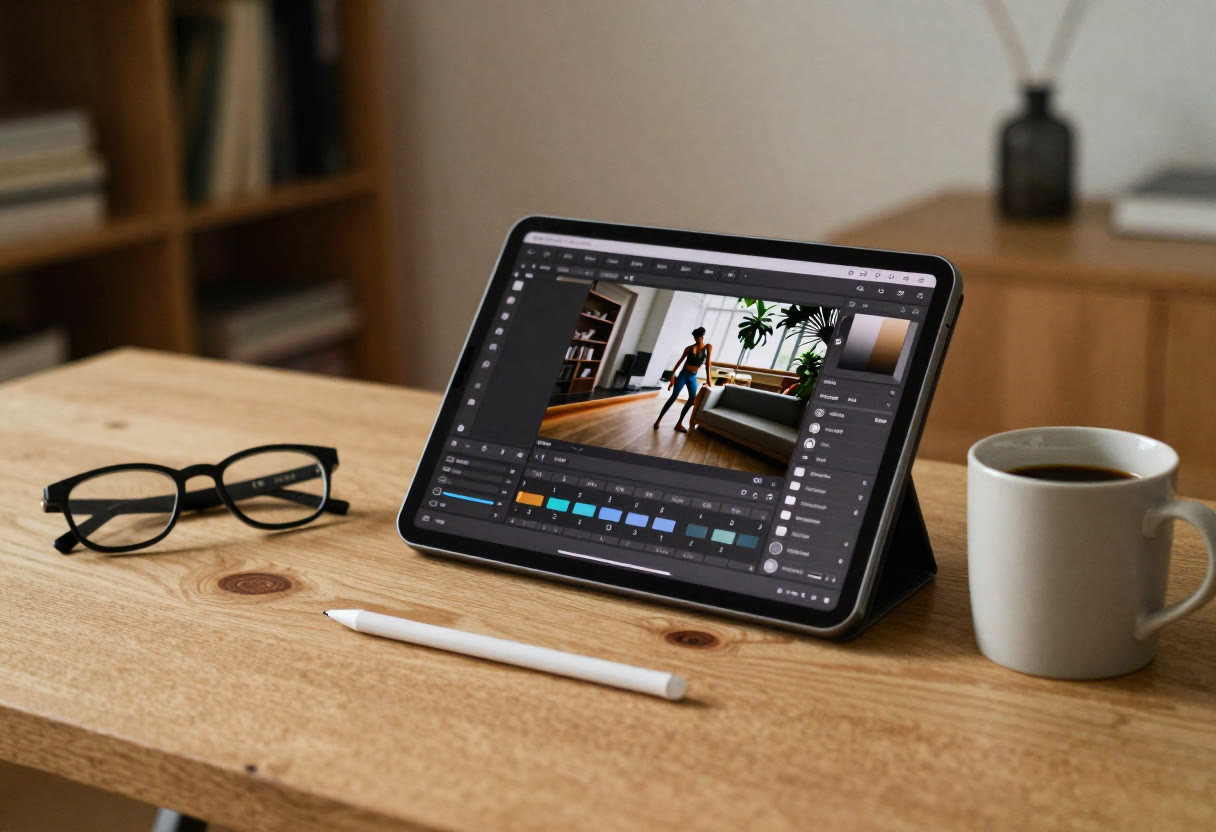
Afwerken kost me meestal een kwartier per foto en maakt het grootste verschil. Wie foto's met AI bewerkt, heeft een tweede ronde nodig die de machinelook eruit haalt. Ik werk in deze volgorde:
- Kleur en contrast gelijktrekken met een aanpassingslaag voor curves of niveaus, zodat bewerkte stukken niet anders gloeien dan de rest.
- Een heel lichte korrel toevoegen op een aparte laag, zodat het AI-gebied dezelfde textuur krijgt als de omgeving.
- Randen controleren op 200% en bijwerken met het laagmasker.
- Pas bij het exporteren op de eindgrootte de laatste scherpte toevoegen.
GIMP is gratis en heeft alles wat hierboven staat, inclusief lagen en maskers. Paint Shop Pro is betaald en heeft in recente versies eigen AI-functies, onder meer voor vergroten en het verwijderen van een achtergrond. Kijk in jouw versie welke erbij zitten voordat je een externe tool opent.
Maak je een GIF voor een groepsforum, bekijk dan de afgespeelde animatie en niet alleen de losse frames. Kleine verschillen tussen frames die stil niet opvallen, geven in beweging een flikkering.
Waar je op let bij gratis AI-editors
Controleer eerst welke uitvoergrootte de gratis versie geeft, want dat bepaalt of je resultaat bruikbaar is. Upload een testfoto, download hem en kijk bij de bestandseigenschappen naar de pixelafmetingen. Zie je dezelfde 1024 pixels als in mijn rekenvoorbeeld bovenaan, dan is de uitvoer prima voor een forum en te klein voor een afdruk. Let ook op een watermerk en op een dagelijks maximum aan bewerkingen.
Lees daarna wat de voorwaarden zeggen over je upload. Sommige diensten bewaren foto's een tijd, andere gebruiken ze om hun model te verbeteren. Ik noem geen namen, omdat voorwaarden regelmatig veranderen. Staan er herkenbare mensen op, zeker kinderen, dan gaat het om persoonsgegevens. De Autoriteit Persoonsgegevens is de Nederlandse toezichthouder op privacy en legt op haar site uit hoe je daarmee omgaat.
Voor gevoelige foto's werk ik liever lokaal in GIMP. Dan blijft het bestand op je eigen computer en gebruik ik AI alleen voor de foto's waarvan ik het niet erg vind als ze op andermans server staan.
Veelgestelde vragen
Is AI foto bewerken gratis?
Gedeeltelijk. Veel online tools hebben een gratis laag met een lagere uitvoergrootte, een watermerk of een maximum per dag, en voor meer betaal je een abonnement. GIMP is volledig gratis, Paint Shop Pro is betaald.
Kun je AI-bewerkte foto's nog handmatig verfijnen?
Ja, en ik raad het aan. Download het resultaat op de hoogste kwaliteit, open het als laag boven je origineel en werk bij met maskers, klonen, kleurcorrectie en een lichte korrel. Dat houdt de foto natuurlijk en je kunt elke stap terugdraaien.
Is het veilig om mijn foto's te uploaden?
Dat hangt van de dienst af. Lees de voorwaarden over bewaren en hergebruik, en upload geen foto's van kinderen, van anderen zonder hun medeweten of van documenten. Begin met één foto zonder herkenbare mensen, kijk wat de tool ermee doet en beslis dan of je hem vaker gebruikt.