
Een collage maken van je foto's met GIMP, PSP of online
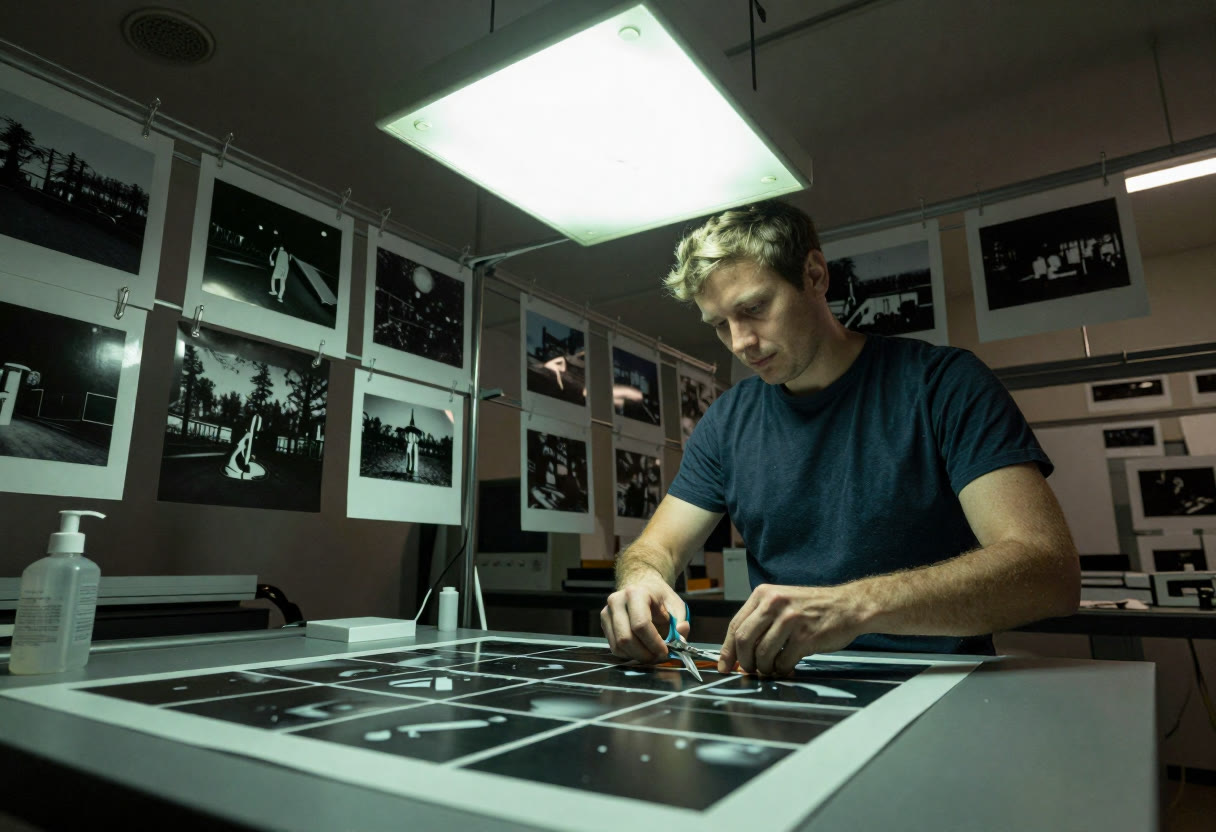
Een collage maken kan snel online, of rustig met lagen en maskers. Ik laat zien wanneer je welke weg kiest en hoe je foto's qua kleur en opbouw bij elkaar laat passen.
Je hebt een vakantiefoto van 1200 bij 800 pixels en wilt hem 20 cm breed in een collage zetten. Dan houd je ongeveer 150 pixels per inch over, en op papier zie je dat terug als zachte, wat korrelige randen. Bij collage maken beslist de resolutie van je bronfoto's dus meer dan het programma dat je gebruikt.
Dat is ook de reden dat ik hier twee manieren naast elkaar zet. Een online maker is binnen een paar minuten klaar. Een collage die je zelf opbouwt in GIMP of Paint Shop Pro kost meer tijd, maar je bepaalt zelf waar elke foto staat, hoe de overgangen lopen en of de kleuren bij elkaar passen.
Welk type collage past bij jouw foto's
Het type collage kies je op basis van het aantal foto's en hoe verschillend ze zijn. Er zijn grofweg drie routes.
Een raster met gelijke vakken werkt als je foto's op elkaar lijken, bijvoorbeeld zes opnamen van dezelfde wandeling op één middag. Alles is even belangrijk, dus niets valt uit de toon. Een collage met één grote hoofdfoto en kleinere foto's eromheen werkt als je een verhaal wilt vertellen, zoals de aankomst bij het huisje groot en de details van het weekend klein. En een vrije collage met overlappende foto's en zachte overgangen vraagt om maskers, dus daar ga je naar GIMP of Paint Shop Pro.
Mijn vuistregel is dat een raster veiliger is als je meer dan acht foto's hebt die niet bij elkaar horen. Heb je drie of vier foto's met een duidelijke hoofdpersoon, dan loont de vrije opbouw.
Foto's kiezen en indelen
De beste collage begint met weglaten. Leg al je foto's naast elkaar en kies eerst de foto die de collage moet dragen. Die krijgt de grootste plek, ruwweg twee keer zo groot als de rest, en de andere foto's moeten daar iets aan toevoegen, niet hetzelfde nog eens laten zien. Bekijk meer artikelen over Collages maken.
Kleurharmonie begint bij de keuze. Een foto met koud blauw licht uit de ochtend en een foto met warm oranje licht van het avondterras botsen als ze naast elkaar staan, hoe goed ze afzonderlijk ook zijn. Kies liever foto's met een vergelijkbare kleurtemperatuur, of gebruik de bewerking later om ze naar elkaar toe te trekken. Een extra lichte of juist donkere rand om alles heen helpt ook, want dat geeft het oog rust.
Reken vooraf na hoe groot elke foto moet zijn. Een A4 van 21 bij 29,7 cm is op 300 pixels per inch ongeveer 2480 bij 3508 pixels. Neemt een foto de halve breedte in, dan heb je minstens 1240 pixels breed nodig. Je vakantiefoto van 1200 pixels breed is daar dus nog net niet, maar met een kleine marge in de uitsnede kom je er al dicht bij. Voor een hoofdfoto over de volle breedte heb je de volle 2480 pixels nodig, en dat haalt een telefoonfoto meestal wel, een verkleinde webversie niet.
Een collage online maken

Een online maker is de snelste weg als je foto's al op elkaar lijken en je vooral een net resultaat zoekt. Diensten zoals Canva, Fotor, Adobe Express en Pixlr bieden sjablonen met vaste vakken. Je sleept je foto's erin, schuift de uitsnede goed en je bent klaar.
Bij een foto collage maken in zo'n dienst loop je tegen drie dingen aan. De vakken liggen vast, dus een overlap met een zachte overgang kun je meestal niet maken. Kleuraanpassing gebeurt per foto met een paar schuifjes, zonder curves of lagen. En het exporteren van een grote of onbewerkte versie hoort in veel diensten bij een betaald abonnement, of de gratis versie zet een klein watermerk in de hoek. Kijk dat dus na voordat je een hele avond in een sjabloon stopt.
Online is een goede keuze voor een verjaardagskaart, een groepsforum of een snelle terugblik op een weekend. Wil je er later iets mee doen, bewaar dan de losse foto's, want de afgewerkte collage heeft meestal een lagere resolutie dan je bronnen.
Een collage maken in GIMP
In GIMP bouw je een collage op uit lagen, en dat geeft je de meeste controle zonder dat het ingewikkeld hoeft te worden. Bewaar eerst een kopie van je bronfoto's, dan kun je rustig experimenteren. Dit werkt het best als je het stap voor stap opbouwt.
- Maak via Bestand, Nieuwe afbeelding een leeg canvas op het formaat van je eindresultaat, bijvoorbeeld 2480 bij 3508 pixels op 300 ppi voor een A4.
- Zet hulplijnen via Afbeelding, Hulplijnen, zodat je marges en kolommen vastleggen. Een marge van zo'n 100 pixels rondom geeft al rust.
- Open je foto's met Bestand, Openen als lagen, zodat elke foto op een eigen laag landt.
- Verklein of vergroot een foto met het schaalgereedschap (Shift+S) en kijk of de vergroting niet boven de 100% van het origineel komt, anders wordt hij zacht.
De overgangen maak je met een laagmasker. Klik met rechts op een laag, kies Laagmasker toevoegen en begin met wit, zodat alles zichtbaar blijft. Pak dan het verloopgereedschap met zwart naar wit en trek een lijn over de rand van de foto. Waar het masker zwart wordt, verdwijnt de foto zacht in de laag eronder. Je kunt daarna met een zachte penseel op het masker bijwerken, wit om iets terug te halen en zwart om iets te verbergen.
Voor de kleurharmonie gebruik ik Kleuren, Curven op elke laag afzonderlijk. Zet de foto's naast elkaar op het scherm en haal bij de foto die het meest afwijkt de warmte of koelte iets terug. Voeg bovenop alles één laag toe met een zachte kleurtint op lage dekking, dan krijgen alle foto's dezelfde tint. Zet je laag even op zichtbaar en kijk wat er gebeurt, dan zie je meteen of het te veel wordt.
Bij collage maken in GIMP houd je het overzichtelijk door elke laag een naam te geven. Bij tien lagen die allemaal Laag kopie heten, ben je binnen een kwartier de weg kwijt.
Een collage maken in PSP
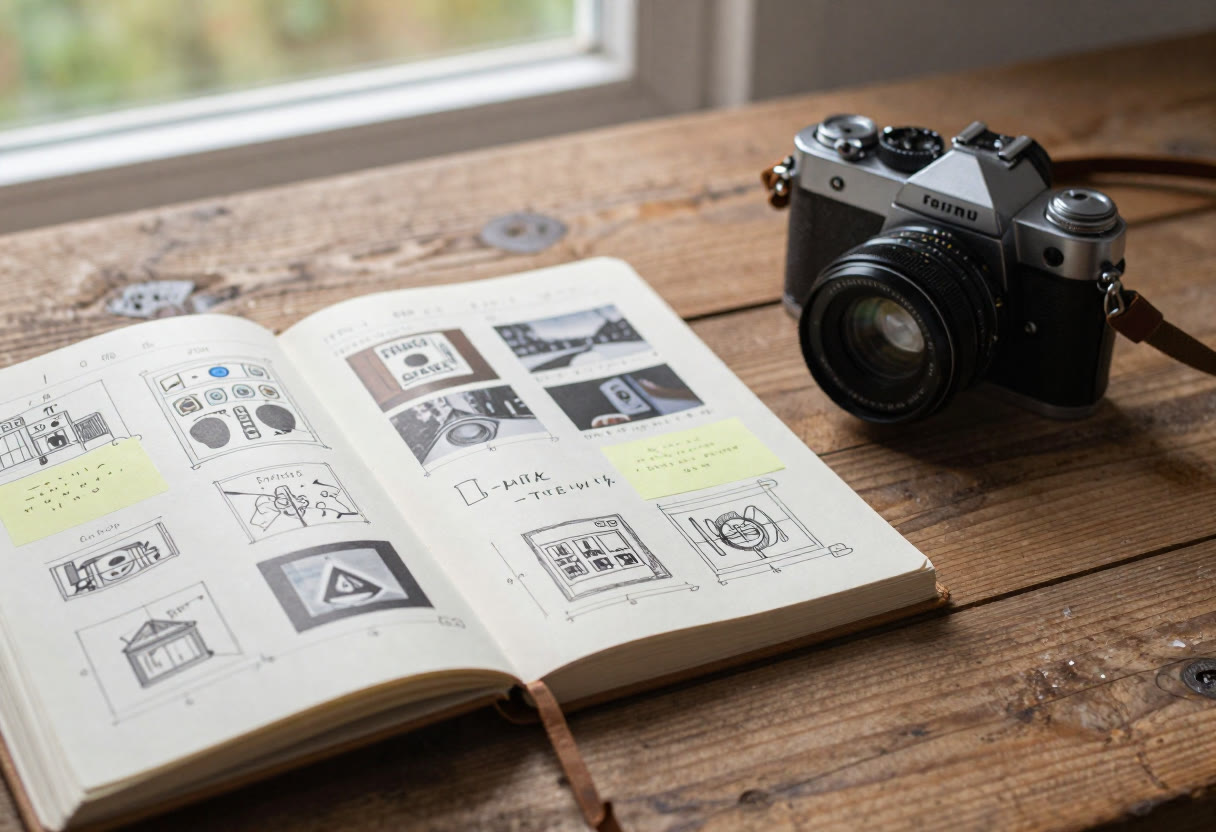
Paint Shop Pro werkt met hetzelfde principe als GIMP, alleen heten de commando's anders en staan ze op andere plekken. Je maakt een nieuwe afbeelding op 300 pixels per inch met het gewenste formaat, opent je foto's, kopieert ze en plakt ze als nieuwe laag in de collage. Zo houd je ze los van elkaar.
Voor de zachte overgangen gebruik je een maskerlaag. Kies Lagen, Nieuw masker, Alles tonen, en schilder daarna met een zacht penseel in zwart waar de foto moet vervagen. Dat is hetzelfde als het laagmasker in GIMP, en je kunt het net zo vaak herstellen als je wilt, omdat de foto zelf niet wordt aangeraakt.
De kleuren stem je af met Aanpassen, Kleurbalans of Aanpassen, Tint en verzadiging. Ik begin altijd bij de foto die al het mooiste licht heeft en trek de rest daar naartoe, in plaats van elke foto zijn eigen kant op te laten gaan.
Een slagschaduw onder een foto die over een andere heen ligt, maak je met Effecten, 3D-effecten, Slagschaduw. Houd hem klein en zacht. Een harde, zwarte schaduw is het eerste wat een collage goedkoop laat ogen.
Wil je snel een fotocollage maken met een strak raster, dan kun je in Paint Shop Pro ook werken met hulplijnen en het uitlijnen van lagen, en dat is vaak sneller dan elke foto met de hand op zijn plek te slepen.
Afdrukken of delen
Voor afdrukken en delen heb je twee verschillende bestanden nodig. Bewaar eerst altijd een versie met alle lagen, in het eigen formaat van het programma, zodat je later nog iets kunt aanpassen. In GIMP is dat XCF, in Paint Shop Pro PspImage.
Voor een afdruk exporteer je een JPG of PNG op de volle afmeting, dus 2480 bij 3508 pixels voor een A4 op 300 ppi. Laat een rand van een paar millimeter vrij rond belangrijke onderdelen, want een drukker of fotolab snijdt soms iets weg. Vraag bij de drukker na welk formaat en kleurprofiel hij wil hebben, want dat verschilt per leverancier.
Voor delen op een forum of in een groepsapp kleiner je de collage af naar een formaat dat het platform toelaat, en kies je sRGB als kleurprofiel. Veel fora hebben een maximale bestandsgrootte, dus kijk eerst in de regels.
Staan er andere mensen op je collage, zeker kinderen, vraag dan eerst of het goed is dat je de foto deelt. De Autoriteit Persoonsgegevens (https://www.autoriteitpersoonsgegevens.nl) legt op haar website uit waar je op moet letten bij het delen van foto's van anderen. Kijk daar even voordat je een collage in een openbare groep zet.
Veelgestelde vragen
Hoeveel foto's passen in een collage?
Dat hangt af van het formaat en van wat je wilt laten zien. Op een A4 werken drie tot zes foto's meestal prettig, omdat elke foto nog groot genoeg is om te lezen. Bij tien of meer foto's wordt het snel druk, tenzij je een strak raster gebruikt en de foto's op elkaar lijken.
Hoe krijg je een collage in hoge resolutie?
Begin met een canvas op de eindgrootte, bijvoorbeeld 2480 bij 3508 pixels op 300 ppi voor een A4. Gebruik bronfoto's die op de plek waar ze komen minstens 100% van die pixels kunnen vullen en vergroot nooit meer dan nodig. Exporteer daarna als PNG of JPG op hoge kwaliteit, en niet als webversie.
Wat is het verschil tussen collage en fotocollage?
Een fotocollage bestaat helemaal uit foto's, terwijl een collage ook andere onderdelen kan bevatten, zoals tekst, papiertexturen, tekeningen of stukjes uit tijdschriften. In de praktijk gebruiken de meeste mensen beide woorden voor hetzelfde. Wil je beginnen, maak dan eerst een kleine test met drie foto's op een A5 en kijk hoe de kleuren naast elkaar staan.