
Foto's verscherpen zonder dat er korrel of halo's ontstaan
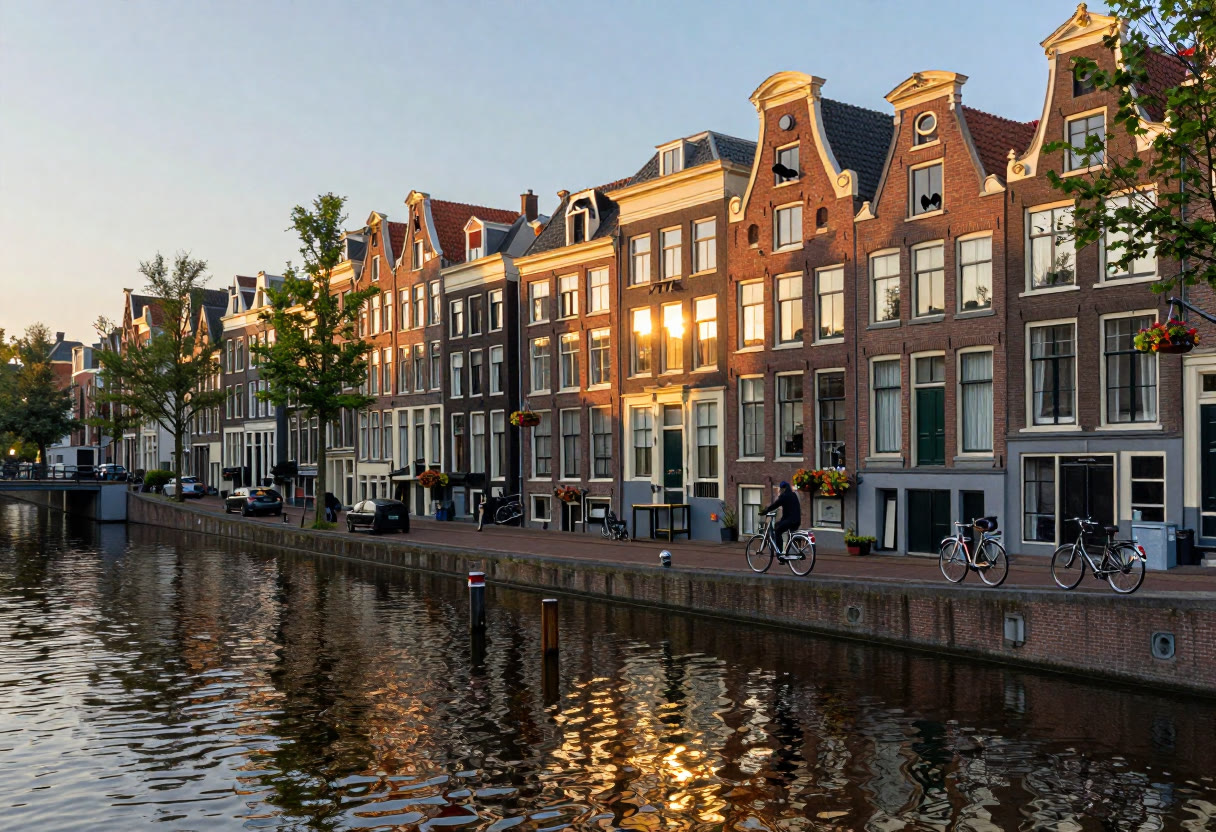
Een verscherpte foto kan er op je scherm goed uitzien en toch rafelige randen en korrel krijgen. Ik laat zien in welke volgorde je werkt en welke instellingen veilig zijn.
Je hebt een portret van je opa verscherpt voor een tag, en rond zijn haar zit nu een lichte, witte rand die je op de laptop nog niet zag. Dat komt bijna altijd door te veel verscherping in één keer, op een foto die nog ruis had. Foto's verscherpen werkt goed als je de volgorde bewaakt en de instellingen laag houdt. Ik loop het hieronder stap voor stap langs, met Paint Shop Pro en GIMP als voorbeeld.
Waarom een foto onscherp lijkt
Een foto lijkt onscherp om verschillende redenen, en alleen één ervan los je op met verscherpen. Is de camera tijdens het sluiten bewogen, of zat de focus op de muur achter je kind in plaats van op zijn gezicht, dan kun je dat met een filter niet terughalen. Wat je wel kunt verbeteren is de zachtheid die in elk digitaal bestand zit, ook van een goed gemaakte opname.
Verscherpen voegt geen detail toe, het maakt de overgang langs randen contrastrijker. Daardoor lijkt een lijn scherper, terwijl de pixels erachter hetzelfde blijven. Dat verklaart meteen de halo. Bij een te grote instelling wordt de lichte kant van een rand lichter en de donkere kant donkerder, en je ziet een rand langs het haar of de dakrand. Ik zie dat het vaakst bij een lichte lucht achter een donker silhouet.
Ruis is de tweede valkuil. Op een foto uit een schemerige kamer zit korrel, en een verscherpfilter behandelt die korrel als detail. Je haalt dus eerst de ruis weg en verscherpt daarna, nooit andersom. Bewaar eerst een kopie, dan kun je rustig experimenteren.
Onscherp masker instellen
Het onscherpe masker is het filter waarmee de meeste mensen beginnen, en met drie schuiven houd je het in de hand. In Paint Shop Pro vind je het onder Aanpassen, Scherpte, Onscherp masker. In GIMP staat het onder Filters, Verbeteren, Onscherp masker. De naam is verwarrend, want het filter maakt de foto juist scherper.
De eerste schuif is de radius, dus hoe breed de rand is waarop het effect werkt. Voor een foto die je op een scherm of in een tag gebruikt is een radius tussen 0,5 en 1,5 pixel meestal genoeg. Bij een grotere waarde groeien de halo's snel. De tweede schuif is de sterkte (in GIMP heet die Hoeveelheid). Begin laag en verhoog stapje voor stapje.
De derde schuif is de drempel (in Paint Shop Pro heet dat Uitknippen). Die bepaalt vanaf welk contrastverschil het filter meedoet. Zet je hem een beetje hoger, dan blijven gladde delen zoals een huid of een muur met rust, en dat voorkomt dat korrel wordt versterkt. Dit zijn startpunten uit mijn eigen werkwijze, geen vaste regels, want het hangt af van de foto.
Kijk altijd op 100 procent zoom. Op een kleiner beeld zie je halo's niet, en dan ontdek je ze pas als iemand de foto groot opent.
Foto's verscherpen met een hoogdoorlaatfilter
Een hoogdoorlaatfilter geeft je meer controle, omdat het effect op een eigen laag staat. Dupliceer de achtergrondlaag en pas het filter op de kopie toe. In Paint Shop Pro staat Hoogdoorlaatverscherping onder Aanpassen, Scherpte. In GIMP 2.10 heet het filter Hoogdoorlaat en staat het bij de verbeterfilters. Heeft jouw versie het niet, dan kun je dezelfde uitkomst bereiken met een vervaagde kopie in de modus Verschil, maar de ingebouwde variant is een stuk rustiger.
Na het filter zie je een grijze laag met alleen de randen. Zet de laagmodus op Bedekken voor een stevig resultaat of op Zacht licht voor een mildere versie. Zet je laag even op zichtbaar en kijk wat er gebeurt als je hem uitzet, dan zie je meteen wat het filter doet.
Het grote voordeel is de dekking van de laag. Staat de scherpte op 100 procent te hard, dan zet je de dekking op 50 en je bent klaar, zonder het filter opnieuw uit te voeren. Bij een onscherp masker moet je dan terug naar af. Bekijk meer artikelen over Foto bewerken.
Alleen de details verscherpen met een masker
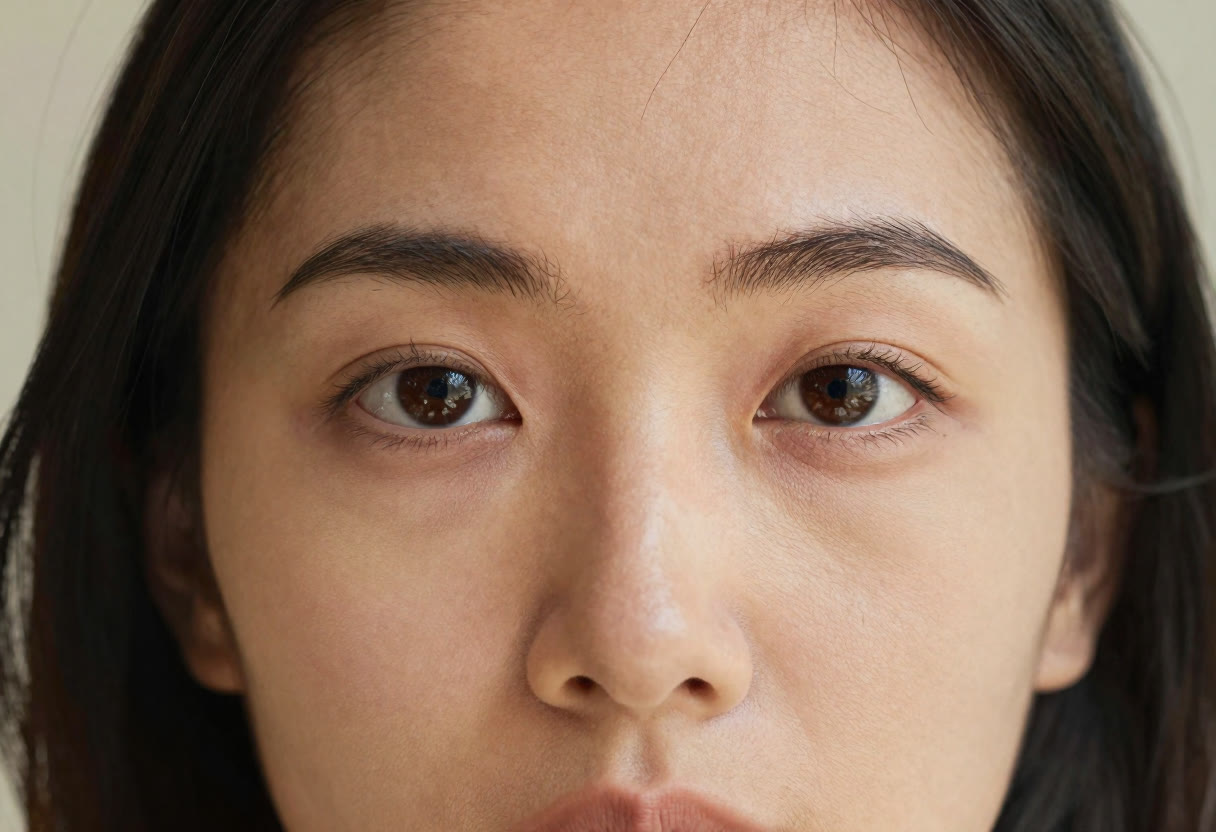
Een laagmasker zorgt dat alleen de plekken scherper worden waar je dat wilt zien. Op een portret zijn dat de ogen, de wenkbrauwen en het haar. De huid, een gladde muur of een lucht laat je liever met rust, want daar zie je korrel en halo's het eerst.
Voeg een laagmasker toe aan je verscherpte laag en vul het zwart, zodat er eerst niets te zien is. Schilder daarna met een zachte witte penseel, met een lage dekking, over de plekken die scherper moeten. Een harde penseel geeft precies het probleem van de rafelige rand, omdat de overgang tussen scherp en zacht dan zichtbaar wordt. Een lage dekking van ongeveer 30 procent laat je in een paar streken opbouwen.
Bij een tag van een familiefoto werkt dit goed. Je verscherpt de gezichten en laat de achtergrond zacht, en daardoor trekt het oog vanzelf naar de personen. Bij een scrapbookpagina met een vakantiefoto doe ik hetzelfde met het gebouw op de voorgrond en de lucht laat ik zoals die is.
Verscherpen voor scherm of afdruk
Voor een scherm verklein je eerst en verscherp je daarna. Verkleinen maakt een foto altijd zachter, dus als je eerder verscherpt, wordt een deel van die moeite weer uitgewist en blijven er soms vreemde randjes over. Heb je een foto van 4000 pixels breed die op een forum 800 pixels moet worden, verklein dan eerst naar 800 en pas dan het filter toe, met een kleine radius.
Voor een afdruk verscherp je op het eindformaat, en daar mag het iets sterker. Papier en inkt maken de randen zachter dan een scherm, dus een foto die op het beeld bijna te scherp lijkt, komt er op papier vaak goed uit. Print een klein stuk van de foto als proef voordat je de hele pagina afdrukt.
Bij een GIF-animatie verscherp je elk beeld voordat je het aantal kleuren terugbrengt naar 256. Doe je het erna, dan versterk je de rasterpuntjes van die kleurreductie en wordt de animatie korrelig.
Veelgestelde vragen
Kun je een echt onscherpe foto redden?
Voor een beetje zachtheid lukt dat prima, voor een foto met bewegingsonscherpte of een verkeerde focus meestal niet. Verscherpen kan nooit terugbrengen wat de camera niet heeft vastgelegd. Een licht onscherpe foto wordt wel bruikbaar met een kleine radius en een masker op de belangrijkste delen.
Hoeveel verscherpen is te veel?
Je zit er te ver overheen zodra je een lichte rand of een witte schaduw langs donkere vormen ziet, of als de huid ruw wordt. Zoom daarvoor in op 100 procent en kijk naar haar, takken en daklijnen. Zie je daar iets, zet dan de dekking of de sterkte terug tot het verdwijnt.
Moet je voor of na het verkleinen verscherpen?
Na het verkleinen. Het verkleinen zelf maakt de foto zachter, dus verscherp je op het formaat waarin de foto wordt getoond. Alleen als je meerdere formaten maakt, begin je met de kleinste en bewaar je de grote versie apart.
Pak een foto waar je laatst op afknapte, bewaar een kopie en haal eerst de ruis weg. Probeer dan een onscherp masker met radius 1 en een lage sterkte, en kijk op 100 procent of er nog een rand te zien is.