
Foto's printen thuis of laten doen en wat je daarvoor nodig hebt
Thuis foto's printen of een afdrukservice gebruiken? Ik vergelijk beide, reken de pixels uit per formaat en laat zien hoe je kleuren in je bewerkprogramma klaarzet.
Afgelopen donderdag wilde ik een collage van onze vakantie op papier hebben voor mijn schoonmoeder. Bij het foto's printen kwam de lucht, die op mijn scherm helderblauw was, paars uit de printer. Het bestand zat prima in elkaar. Mijn scherm stond veel te fel en de printer kreeg geen enkele kleurinstructie mee. Drie vellen fotopapier later wist ik beter hoe het hoort.
Hieronder zet ik thuis printen naast online afdrukservices. Ik geef de resolutie en de kleurinstellingen die ik zelf gebruik, zodat je de eerste keer al een afdruk krijgt die lijkt op wat je op je scherm zag.
Foto's printen thuis of laten afdrukken
Thuis printen loont bij een paar foto's per keer, een afdrukservice bij grotere series. Wil je vanavond nog één tag op papier hebben voor een verjaardagskaart, dan zet je gewoon de printer aan. Heb je veertig vakantiefoto's voor een album, dan is bestellen praktischer. Je trekt dan geen inktpatronen leeg en hoeft geen veertig keer papier te laden.
De kosten per afdruk zijn thuis lastig te voorspellen. Je betaalt voor inkt en papier, en een foto met veel donkere vlakken of een volle achtergrond slokt meer inkt op dan je op het oog verwacht. Een afdrukservice rekent een vaste prijs per foto, dus je weet vooraf wat je kwijt bent. Stel dat een afdruk 25 cent kost en je bestelt 40 foto's, dan kom je op 10 euro plus verzendkosten. Dat bedrag kun je naast je eigen inktverbruik leggen. Zoek je een printer, dan zijn de testen van de Consumentenbond een redelijk startpunt.
Wie foto's laten printen wil bij een dienst waar hij nog nooit bestelde, begint met één proefafdruk. Kies er een foto bij met een blauwe lucht en een gezicht, want daar zie je kleurafwijkingen het snelst. Pas als die proef klopt, plaats je de grote bestelling.
Resolutie en formaat
Voor een scherpe afdruk heb je ongeveer 300 pixels per inch nodig bij het formaat waarop je print. Dat getal reken je zelf uit, en dat is minder ingewikkeld dan het klinkt. Een inch is 2,54 centimeter, dus een afdruk van 10 bij 15 centimeter is ongeveer 4 bij 6 inch, en dat wordt 1200 bij 1800 pixels.
| Formaat | Pixels bij 300 ppi |
|---|---|
| 10 x 15 cm | 1181 x 1772 |
| 13 x 18 cm | 1535 x 2126 |
| 20 x 30 cm | 2362 x 3543 |
| A4 (21 x 29,7 cm) | 2480 x 3508 |
Een gewone camera of telefoon levert al snel genoeg pixels. Een foto van 4000 bij 3000 pixels haalt bij 300 ppi ruim 33 bij 25 centimeter, dus een A4 is geen probleem. Bij een uitsnede van een groepsfoto kan het wel krap worden. Je haalt dan een klein deel van het beeld weg en houdt maar een fractie van de pixels over, en daar kun je op het formaat zien dat het niet genoeg is.
Let ook op de beeldverhouding. Foto's van een telefoon zijn vaak 4 op 3, terwijl een afdruk van 10 bij 15 een verhouding van 3 op 2 heeft. De drukker of de bestelsite snijdt dan automatisch een stukje van de zijkant af, en soms zit net daar iemands hand of het randje van een masker. Snij je zelf bij, dan bepaal jij wat er sneuvelt.
Maak je een scrapbookpagina, dan werk je meestal op 12 bij 12 inch. Bij 300 ppi is dat 3600 bij 3600 pixels. Begin je een pagina op een kleiner canvas, bijvoorbeeld voor het scherm, dan is de afdruk later zacht. Zet het canvas dus vooraf op het afdrukformaat.
Papier en kleurbeheer
Het papier en de papierinstelling bepalen meer van het resultaat dan de printer zelf. Glanzend fotopapier geeft diepe kleuren en veel contrast, maar vingerafdrukken en lamp-reflecties vallen er meteen op. Mat papier is rustiger in een lijst achter glas en laat donkere vlakken iets minder diep zien. Kies in het printermenu altijd het papiertype dat je echt gebruikt. Zet je gewoon papier in de printer terwijl er fotopapier staat ingesteld, dan krijg je vlekken, en andersom blijft het papier te licht.
Laat maar één partij de kleuren beheren. Dat is de plek waar mijn paarse lucht vandaan kwam. Het bewerkprogramma deed een omrekening en de printerdriver deed er daarna nog een bovenop. Kies in het afdrukvenster van je programma, of in de driver, of de printer of het programma de kleuren regelt, en niet allebei. Heb je het ICC-profiel van het papier van de fabrikant, dan laat je het programma beheren en gebruik je dat profiel. Zonder profiel laat je de driver het werk doen.
Werk in sRGB als je niet precies weet wat je doet. Vrijwel alle afdrukservices en kiosken verwachten sRGB, en een bestand in een ander kleurprofiel kan er bij de bestelling flets uitzien. Zowel GIMP als Paint Shop Pro kan een afbeelding omzetten naar sRGB, en dat doe je als laatste stap voor het exporteren. Bekijk meer artikelen over Foto's beheren.
En dan je scherm. Een scherm dat op volle helderheid staat, toont een foto lichter dan het papier kan. Zet de helderheid lager, tot een wit vel papier naast je scherm ongeveer even licht lijkt. Je afdruk valt dan niet meer als donker tegen.
Snelle afdrukservice
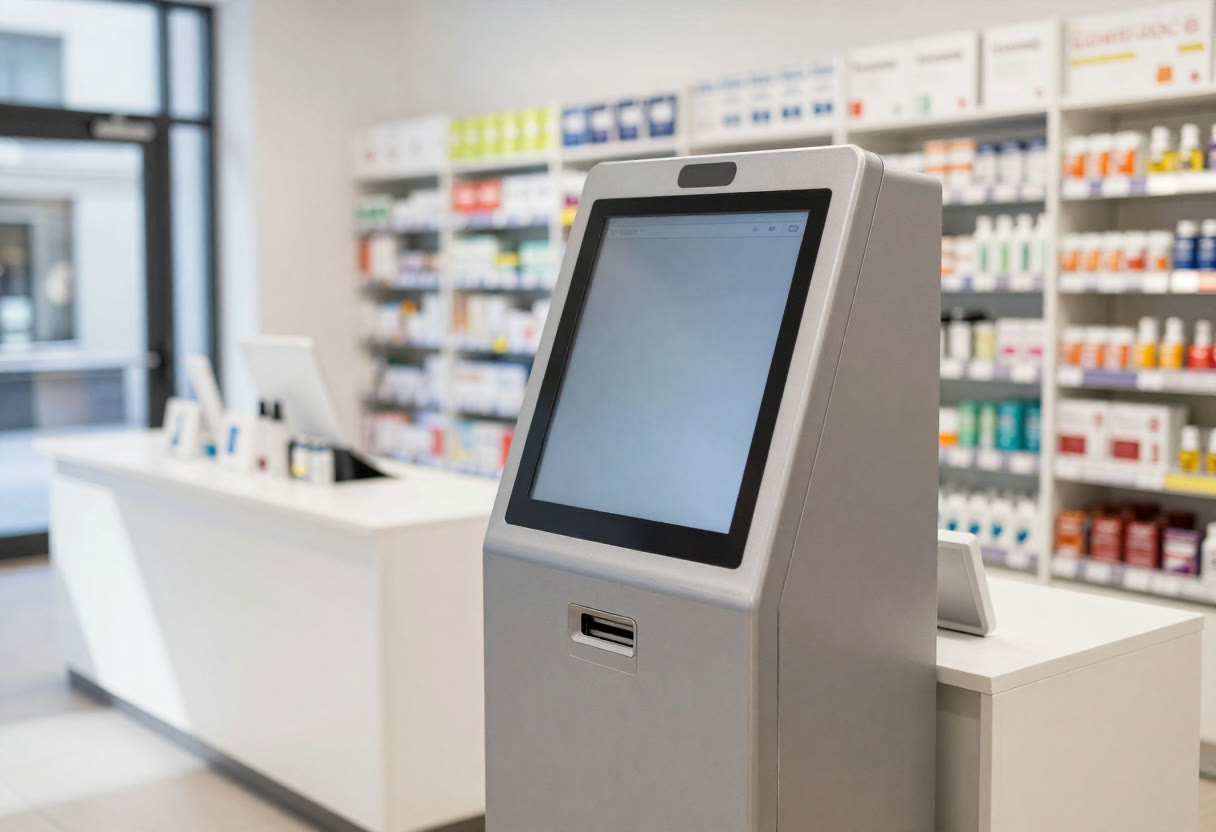
Voor foto's snel afdrukken is een kiosk in een winkel het snelst, een online bestelling het gemakkelijkst. Bij een fotowinkel of drogist met een afdrukzuil zet je je bestanden via een USB-stick of een app over en loop je soms een kwartier later met een envelop naar buiten. Bestel je online, dan reken je op een paar werkdagen, en dat is voor een cadeau dat nog moet aankomen al snel te laat. Kijk bij een bestelling dus eerst naar de levertijd, en pas daarna naar de prijs.
Bereid je bestanden thuis voor, ook als je naar een kiosk gaat. Zo'n zuil biedt wel een paar bewerkopties, maar je ziet het resultaat op een klein scherm en je moet snel kiezen. Sla je foto's op als JPEG in sRGB, op het formaat dat je wilt, dan hoef je bij de zuil alleen nog het aantal in te vullen.
Bij online diensten uploadt je foto's van mensen naar een server van een ander bedrijf. Wil je weten welke regels daarvoor gelden, dan vind je uitleg bij de Autoriteit Persoonsgegevens. Kijk bij een dienst die je niet kent ook wat er na de bestelling met je bestanden gebeurt.
Goedkoop of gratis afdrukken
Goedkoop afdrukken lukt het best door zelf in te grijpen vóór je bestelt, gratis afdrukken blijft vooral een lokkertje. Veel diensten geven een aanbieding bij de eerste bestelling of een gratis serie met alleen verzendkosten. Reken dan wel na wat je werkelijk betaalt. Een foto die gratis is, maar waarvoor je 4 euro verzending betaalt, is bij een kleine bestelling duurder dan bij een dienst met een gewone prijs en lage verzendkosten.
Een paar dingen drukken de prijs echt. Bestel standaardformaten, want een afwijkend formaat kost meestal meer. Verzamel je bestelling, zodat je maar één keer verzendkosten betaalt. En kies voor een vaste groep foto's, bijvoorbeeld de dertig beste uit een reis, in plaats van alles wat je hebt. Mijn schoonmoeder heeft nooit gevraagd om alle tweehonderd.
Thuis kun je kosten besparen met een printer die losse inktpatronen gebruikt in plaats van een dure complete cartridge, en door een tag of collage eerst op gewoon papier te testen. Een proefafdruk op goedkoop papier laat zien of de verhoudingen kloppen. Voor de kleuren zegt hij weinig, want die vallen op ander papier anders uit.
Foto's voorbereiden in je bewerkprogramma
Een goede voorbereiding in GIMP of Paint Shop Pro kost een paar minuten en scheelt papier. Dit werkt het best als je het stap voor stap opbouwt. Bewaar eerst een kopie, dan kun je rustig experimenteren, en werk alleen op de kopie.
Begin met het uitsnijden op de verhouding van je afdruk, bijvoorbeeld 3 op 2 voor 10 bij 15. Je bepaalt zelf wat er in beeld blijft. Stel daarna het afdrukformaat in. In GIMP gaat dat via Afbeelding en Afdrukgrootte, waar je 300 pixels per inch invult. In Paint Shop Pro gebruik je Afbeelding en Formaat wijzigen. Controleer dat het aantal pixels uit de tabel hierboven ongeveer klopt. Zit je er ver onder, dan is vergroten geen oplossing, want het programma verzint alleen pixels bij en de foto blijft even zacht.
Scherp je foto pas na het formaat wijzigen. Door de verkleining gaat altijd een beetje scherpte verloren, en een lichte scherpte op het eind brengt die terug. Houd het zacht, want papier maakt randen sneller hard dan je scherm doet.
Heb je een tag met een transparante achtergrond, vlak hem dan af op wit voordat je exporteert. Een printer maakt van transparantie zelf iets, en dat is zelden wat je bedoelde. Zet het kleurprofiel om naar sRGB en exporteer als JPEG met hoge kwaliteit. Een bestand dat je naar een afdrukservice stuurt, houd je liefst boven de grens waar je artefacten ziet.
Veelgestelde vragen
Hoeveel kost het om foto's te laten printen?
Dat hangt af van het formaat, de dienst en de hoeveelheid. Een standaardafdruk van 10 bij 15 centimeter is goedkoper dan een groot formaat, en bij grotere aantallen zakt de prijs per foto meestal. Reken altijd de verzendkosten mee, want die maken van een voordelige aanbieding soms een gewone prijs.
Welke resolutie heb ik nodig?
Reken op 300 pixels per inch bij het formaat waarop je afdrukt. Voor 10 bij 15 centimeter is dat ongeveer 1181 bij 1772 pixels, voor een A4 ongeveer 2480 bij 3508. Een grote afdruk die je op afstand bekijkt, mag met minder.
Waar kan ik foto's snel laten afdrukken?
Het snelst is een kiosk in een fotowinkel of drogisterij, waar je meestal binnen een korte tijd je afdrukken meekrijgt. Online diensten leveren in een paar werkdagen, dus plan daar ruimer. Zet je bestanden vooraf als JPEG in sRGB klaar, dan gaat het bij de zuil het vlotst.
Open vanavond één foto die je graag op papier wilt, snij hem op 3 op 2 uit, zet de afdrukgrootte op 10 bij 15 centimeter met 300 pixels per inch en print of bestel één proef. Zo zie je meteen of je scherm, je bestand en je papier hetzelfde verhaal vertellen.