
Verwijderde foto's terughalen van telefoon, pc en geheugenkaart
Een foto per ongeluk gewist? Ik loop per apparaat de herstelroutes langs, van prullenbak tot Recuva, en zeg er eerlijk bij wanneer terughalen niet meer lukt.
Hoe kun je verwijderde foto's terughalen? Een lezer sloot deze week in GIMP een bewerkte foto zonder te exporteren en vroeg of de geschiedenis van Ongedaan maken hem terugbrengt. Het antwoord is helaas nee, want die geschiedenis verdwijnt zodra je de afbeelding sluit. Wat soms wel werkt is het herstelvenster dat GIMP na een crash aanbiedt, maar na een gewone sluiting is er niets meer om op terug te vallen.
Bij de meeste mensen speelt hetzelfde probleem een stuk eerder, met een foto op een telefoon, een pc of een geheugenkaart die ineens weg is. Verwijderde foto's terughalen lukt vaker dan je denkt, zolang je de volgorde aanhoudt die ik hieronder beschrijf. Ik zeg er ook bij wanneer het definitief voorbij is, want dat moment bestaat.
Verwijderde foto's terughalen begint bij de map onlangs verwijderd
De eerste plek om te kijken is altijd de prullenbak, want daar staat een gewiste foto vaak nog gewoon. Telefoons en pc's gooien een foto niet meteen weg, ze verplaatsen hem naar een map waar hij een tijd blijft liggen.
Op een pc is dat de Prullenbak op het bureaublad. Open hem, zoek de foto (sorteer eventueel op verwijderdatum), klik met rechts en kies Herstellen. De foto staat dan terug op de plek waar hij stond.
Op telefoons heet die plek anders, daarover hieronder meer. Het belangrijkste advies is dat je meteen stopt met "even proberen" als het niet direct lukt. Elke nieuwe foto, app-update of download kan de ruimte overschrijven waar je gewiste foto nog stond. Bewaar eerst een kopie van alles wat je nog hebt, dan kun je rustig verder zoeken.
Foto's terughalen op iPhone
Op een iPhone staat een gewiste foto in het album Onlangs verwijderd, en daar blijft hij ongeveer dertig dagen staan. Open Foto's, scrol naar beneden bij Albums en tik op Onlangs verwijderd. Je moet het album met Face ID of een code ontgrendelen. Tik op Selecteer, kies de foto's en tik op Herstel.
Staat de foto daar niet meer, kijk dan op iCloud.com. Gebruik je iCloud-foto's, dan staat het album daar ook, en soms zie je er dingen die je telefoon al heeft opgeruimd. Ook een eerdere iPhone-back-up kan helpen, maar daar zit een addertje onder het gras. Een iPhone terugzetten vanuit een back-up vervangt alles op het toestel door de toestand van toen. Alleen doen als je de foto's die je sindsdien maakte al hebt veiliggesteld.
Is de foto uit Onlangs verwijderd gewist, en is er nergens een back-up? Dan is hij in de praktijk weg. Een iPhone versleutelt zijn opslag, waardoor losse herstelprogramma's weinig vinden.
Foto's terughalen op Android
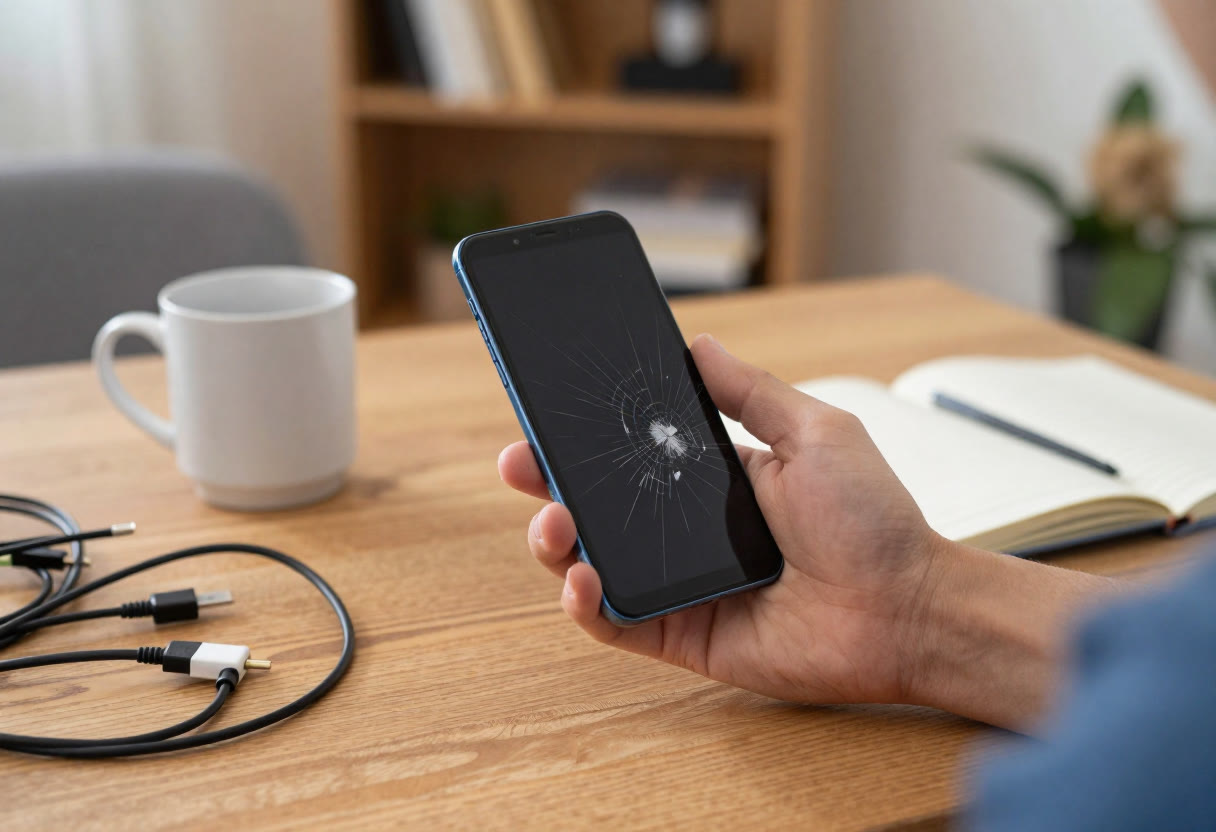
Op Android hangt het af van welke app je gebruikt, en dus eerst even kijken welke galerij je telefoon heeft. Gebruik je Google Foto's, open dan het tabblad Verzameling en kies Prullenbak. Foto's die waren geback-upt blijven daar maximaal zestig dagen staan, foto's die niet waren geback-upt een stuk korter. Selecteer de foto en tik op Herstel.
Heb je een Samsung of een ander merk met een eigen Galerij-app, dan heeft die meestal een eigen prullenbak. Je vindt hem in het menu, vaak onder de drie streepjes of puntjes. De bewaartermijn staat er meestal bij, en bij mijn eigen toestel was dat dertig dagen.
Daarna wordt het lastig. Moderne Android-telefoons versleutelen hun interne opslag, dus een app die "diepe scans" belooft vindt daar zelden iets bruikbaars. Wat wel kan is de foto terugzoeken bij een back-up, bijvoorbeeld in Google Foto's of bij het merk van je telefoon. Staat daar niets, dan is de foto op een gewiste en versleutelde telefoon meestal niet meer te redden.
Foto's terughalen op pc met Recuva
Is de foto ook uit de Prullenbak van je pc verdwenen, dan kun je met Recuva nog proberen hem te vinden. Dat gratis programma zoekt naar bestanden waarvan Windows de plek alleen als vrij heeft gemarkeerd, maar die nog niet zijn overschreven.
Zo pak ik het aan. Installeer Recuva op een andere schijf dan waar de foto's stonden, want installeren op dezelfde schijf kan precies datgene overschrijven wat je zoekt. Start de wizard, kies Afbeeldingen en geef aan waar de foto's stonden. Laat de gewone scan eerst lopen. Levert die niets op, zet dan de diepe scan aan, al duurt die flink langer. Gevonden bestanden hebben een kleur. Groen is goede kans, oranje is deels beschadigd en rood is vrijwel zeker verloren.
Herstel nooit naar dezelfde schijf als waar je zoekt. Kies een USB-stick of een andere map op een andere schijf.
Eén eerlijke kanttekening. Op een pc met een SSD, wat bij bijna elke nieuwere computer zo is, ruimt Windows verwijderde bestanden vaak vrij snel echt op. Je kans is daar kleiner dan op een oude harde schijf. Ik heb aan de keukentafel eens een hele map vakantiefoto's gezocht en vond alleen voorbeeldplaatjes terug, zo klein als een postzegel. Dat is dan het teken dat de echte bestanden weg zijn.
Geheugenkaart herstellen
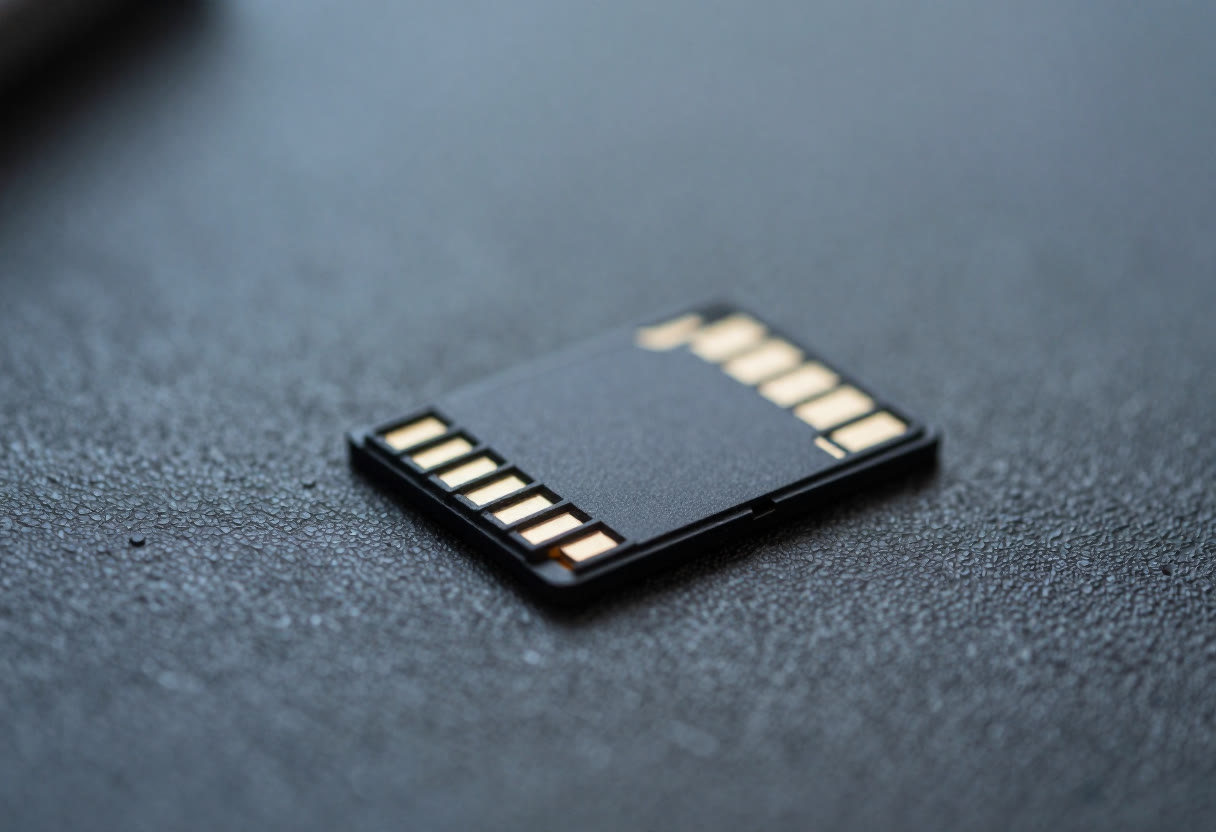
Bij een geheugenkaart is de kans op herstel juist vrij groot, mits je de kaart meteen met rust laat. Haal hem uit de camera of telefoon, want elk nieuw schot overschrijft mogelijk wat je wilt terugvinden. Bekijk meer artikelen over Foto's beheren.
Steek de kaart in een kaartlezer op je pc en laat Recuva er op dezelfde manier overheen gaan als hierboven. Kies bij de locatie de kaart, zet de diepe scan aan en herstel de bestanden naar je pc. Bij een kaart die per ongeluk is geformatteerd werkt dat vaak goed, zeker na een snelle formattering. Bij een volledige formattering of een kaart waarop daarna weer foto's zijn gemaakt, is er minder over.
Krijgt de pc de kaart helemaal niet te zien, of meldt Windows dat je hem moet formatteren? Doe dat dan nog niet. Probeer een andere kaartlezer of een andere USB-poort. Blijft het zo, dan is de kaart zelf waarschijnlijk defect, en dan is een gespecialiseerd herstelbedrijf de enige optie. Dat kost geld, dus weeg af wat de foto's je waard zijn.
Voorkomen dat het nog eens gebeurt
De beste herstelroute is een back-up die je nooit hoeft te gebruiken. Zet op je telefoon de automatische back-up aan, via iCloud-foto's op een iPhone of via Google Foto's op Android. Dan staat elke nieuwe foto al elders voordat jij hem kunt wissen.
Maak daarnaast af en toe een kopie op een externe schijf of USB-stick, zeker van foto's die je niet opnieuw kunt maken, zoals die gescande trouwfoto of de vakantie van twee jaar terug. Een tweede kopie op een ander apparaat is genoeg, het hoeft niet ingewikkeld.
Bij het bewerken in Paint Shop Pro of GIMP bewaar ik eerst een kopie van het origineel, dan kun je rustig experimenteren. Een goede gewoonte is daarnaast om werk als XCF of PspImage op te slaan en pas daarna te exporteren, zodat je lagen behouden blijven.
Veelgestelde vragen
Kun je foto's terughalen na een fabrieksreset?
Meestal niet, want moderne telefoons versleutelen hun opslag en een reset gooit de sleutel weg. De enige betrouwbare route is een back-up, zoals iCloud of Google Foto's. Is die er niet, dan is er vrijwel niets meer te redden.
Hoe lang blijven verwijderde foto's bewaard?
Dat verschilt per app. Op een iPhone blijven ze ongeveer dertig dagen in Onlangs verwijderd, in Google Foto's tot zestig dagen als de foto was geback-upt. De Prullenbak van Windows houdt ze totdat jij hem leegmaakt of de ruimte vol raakt.
Zijn herstelprogramma's veilig?
Dat hangt af van waar je het programma vandaan haalt. Download het alleen van de site van de maker, want nagemaakte versies bevatten soms ongewenste software. Installeer het daarbij op een andere schijf dan waarvan je herstelt, en doe dat nu alvast als je weet dat je het ooit nodig hebt.