
Foto bewerken voor beginners met gratis programma's en apps
Je masker heeft een rafelige rand en de foto wil niet mee. Vaak ligt het aan de volgorde. Ik leg uit welke stappen eerst komen en welk gratis programma bij jouw niveau past.
Je hebt een familiefoto op een tag gezet en een masker gemaakt om de achtergrond weg te halen. Rond het haar van je zus zit nu een witte, rafelige rand. Je zoomt in, het wordt erger. Je pakt de gum, het wordt nog erger, en na twintig minuten is de foto vooral het bewijs dat je het geprobeerd hebt.
Zo'n rand komt zelden door het programma. Meestal zit de fout in de volgorde waarin je werkt. Wie foto bewerken stap voor stap opbouwt, krijgt schonere randen, rustigere kleuren en minder werk dat je later opnieuw moet doen. Hieronder leg ik eerst die vaste volgorde uit en kies ik daarna per niveau een programma, met GIMP en Paint Shop Pro als basis.
Welke bewerkingen het meeste verschil maken
De vaste volgorde is bijsnijden, belichting, kleur, retoucheren en als laatste verscherpen. Elke stap bouwt voort op de vorige, en wie ze door elkaar haalt, doet werk dubbel.
Bijsnijden en rechtzetten komt eerst, omdat je anders pixels corrigeert die je daarna toch weggooit. Een vakantiefoto met een scheve horizon en een lege strook lucht bovenin wordt met één rechte uitsnede al een stuk beter. Je kijkt ook meteen of de compositie klopt. Staat er iemand half buiten beeld, dan weet je dat vóór je uren aan de kleuren zit.
Daarna volgt de belichting. Is de foto te donker of te licht, dan stel je helderheid, schaduwen en hooglichten bij. Dit komt vóór de kleur, want een donkere foto lijkt altijd grijzer en vlakker dan hij is. Als je eerst de kleur bijstelt en daarna de belichting verandert, schuift de kleur weer mee en begin je opnieuw.
De derde stap is kleur, en het begint met witbalans. Een foto van het kerstdiner onder een warme lamp krijgt vaak een gele waas over de tafelkleden. Zet je het wit weer op wit, dan kloppen de huidtinten vaak vanzelf. Verzadiging komt pas daarna, en zachtjes. Een beginner draait die schuif bijna altijd te ver open.
Retoucheren is de vierde stap, voor een stofvlek op de lens, een prullenbak naast de oma of een rimpel in het tafelkleed. Doe dit na de kleur, omdat je dan ziet wat er echt stoort. Op een foto die nog te donker is, zie je veel vlekken niet, en op een foto met overdreven contrast zie je er juist te veel.
Verscherpen komt als laatste en gebeurt op het formaat waarin je de foto gaat gebruiken. Scherp je een grote foto eerst op en verklein je hem daarna, dan verdwijnt het effect grotendeels. Dat is ook de volgorde waarin een masker het best werkt, maar daar kom ik bij de vijf stappen op terug.
Online, app of programma, wat past bij jou
Kies het gereedschap op wat je met de foto wilt doen, niet op wat het meest indrukwekkend klinkt. Voor een snelle verbetering heb je geen programma met lagen nodig, voor een collage wel.
Een online editor zoals Photopea of Pixlr draait in je browser. Je installeert niets en je kunt vanaf elke computer verder werken, handig als je aan de keukentafel een foto van je telefoon wilt oppoetsen en je laptop niet van jou is. De keerzijde is dat je afhankelijk bent van je verbinding en dat je werk vaak pas na het exporteren echt van jou is.
Een app past bij foto's die je toch al op je telefoon hebt. Wie zoekt naar foto bewerken iphone, hoeft meestal niets te downloaden, want de ingebouwde Foto's-app heeft bijsnijden, belichting, kleur en een retoucheerpenseel. Alles wat je daar doet is terug te draaien, ook weken later. Snapseed van Google is een gratis alternatief voor iPhone en Android, met een penseel waarmee je maar een deel van de foto lichter of donkerder maakt.
Een programma op je computer wordt interessant zodra je met lagen en maskers wilt werken. Een tag met een eigen masker, een scrapbookpagina met zes foto's of een korte GIF voor een groepsforum kun je niet in een telefoonapp bouwen zonder jezelf te ergeren. Daar kom je uit bij fotobewerkingsprogramma's als GIMP en Paint Shop Pro.
Mijn vuistregel is simpel. Heb je één foto die er beter uit moet zien, begin dan op je telefoon. Wil je iets samenstellen uit meerdere beelden, ga dan naar een computerprogramma. En twijfel je, begin dan met de gratis optie, want die kost je alleen een middag.
Gratis programma's vergeleken
Elk gratis programma heeft een eigen plek. Deze tabel laat zien waar ik ze voor gebruik.
| Programma | Waar | Lagen en maskers | Past bij |
|---|---|---|---|
| Foto's op iPhone of Android | Telefoon | Geen | Snelle verbeteringen |
| Snapseed | Telefoon | Selectief penseel, geen lagen | Lokaal licht en kleur aanpassen |
| Photopea | Browser | Ja | Lagen proberen zonder installatie |
| Paint.NET | Windows | Lagen, maskers beperkt | Eenvoudig werk op een pc |
| GIMP | Windows, Mac, Linux | Ja, met volledige maskers | Tags, collages, scrapbooken, GIF |
| Paint Shop Pro | Windows | Ja | Dezelfde taken, met meer begeleiding |
Paint Shop Pro staat hier met een kanttekening, want het is betaalde software, met een proefperiode om uit te testen. Ik laat het toch in de vergelijking staan, omdat het voor veel hobbyisten die tags en scrapbookpagina's maken de vertrouwde werkplek is, en omdat er al jaren een ruim assortiment aan scripts en tubes omheen leeft.
GIMP is de gratis tegenhanger en kan voor de meeste taken hetzelfde. Het kost wat meer inwerktijd. Een eerste uur in GIMP voelt vaak als zoeken naar de lichtschakelaar in andermans huis. Daarna vindt je hand de weg, zeker als je de volgorde uit het eerste deel aanhoudt.
Snapseed en Photopea zijn de twee die ik het vaakst aanraad als stap ertussen. Snapseed leert je met een penseel kijken naar licht, Photopea laat je zonder installatie voor het eerst met lagen werken. Wie die twee een paar weken gebruikt, zit niet meer verloren in GIMP.
Je eerste foto bewerken in vijf stappen
Neem één foto die je kent, bijvoorbeeld een kiekje van een uitje, en werk de volgorde af. Bewaar eerst een kopie, dan kun je rustig experimenteren. Ik beschrijf de stappen met GIMP als voorbeeld, maar in Paint Shop Pro, Photopea of Snapseed vind je dezelfde functies onder een vergelijkbare naam.
1. Recht zetten en bijsnijden
Gebruik het uitsnijgereedschap en trek een kader rond het deel dat je wilt houden. Een raster van derden helpt, want je zet het onderwerp dan op een kruispunt in plaats van in het midden. Is de horizon scheef, gebruik dan het gereedschap Roteren en draai tot de lijn met een waterlijn of dakrand klopt. Bekijk meer artikelen over Foto bewerken.
2. Belichting bijstellen
Open Kleuren en kies Niveaus. Je ziet een grafiek met drie schuifjes. Schuif het linker en rechter schuifje naar de rand waar de grafiek begint, en het middelste bepaalt of de foto lichter of donkerder wordt. Doe het in kleine stappen en kijk steeds naar de donkerste en lichtste delen. Zet je laag even op zichtbaar en kijk wat er gebeurt als je de aanpassing aan en uit zet, dan zie je meteen of het beter werd.
3. Kleur en witbalans
Probeer eerst Kleuren, Automatisch, Witbalans. Is de gele waas weg maar zien de gezichten er nu koud uit, draai dan met Kleurbalans iets terug naar warm. Verzadiging komt daarna. Als je denkt dat het genoeg is, ga dan nog een klein stukje terug. Lees ook Zo kun je de foto achtergrond bewerken of vervangen in GIMP.
4. Retoucheren
Kies het kloon- of heelgereedschap, Alt-klik op een schone plek en schilder over de vlek. Werk met een penseel dat iets groter is dan de vlek en een zachte rand. Op een nieuwe, lege laag kun je zelfs je fouten nog terugdraaien.
5. Verscherpen en opslaan
Verklein de foto eerst naar het formaat waarmee je gaat werken, daarna pas verscherp je. Het filter Onscherp masker doet dat met een lage waarde al genoeg. Sla je werk op via Bestand, Exporteren als, kies JPEG voor foto's en een hoge kwaliteit. Je kopie met lagen bewaar je apart als GIMP-bestand, zodat je altijd terug kunt.
Zet je de foto daarna op een openbaar forum of in een groep, en staan er kinderen of anderen op die dat niet verwacht hebben, kijk dan even op de site van de Autoriteit Persoonsgegevens naar wat er voor het delen van foto's van anderen geldt.
Wanneer je overstapt naar een programma met lagen en maskers
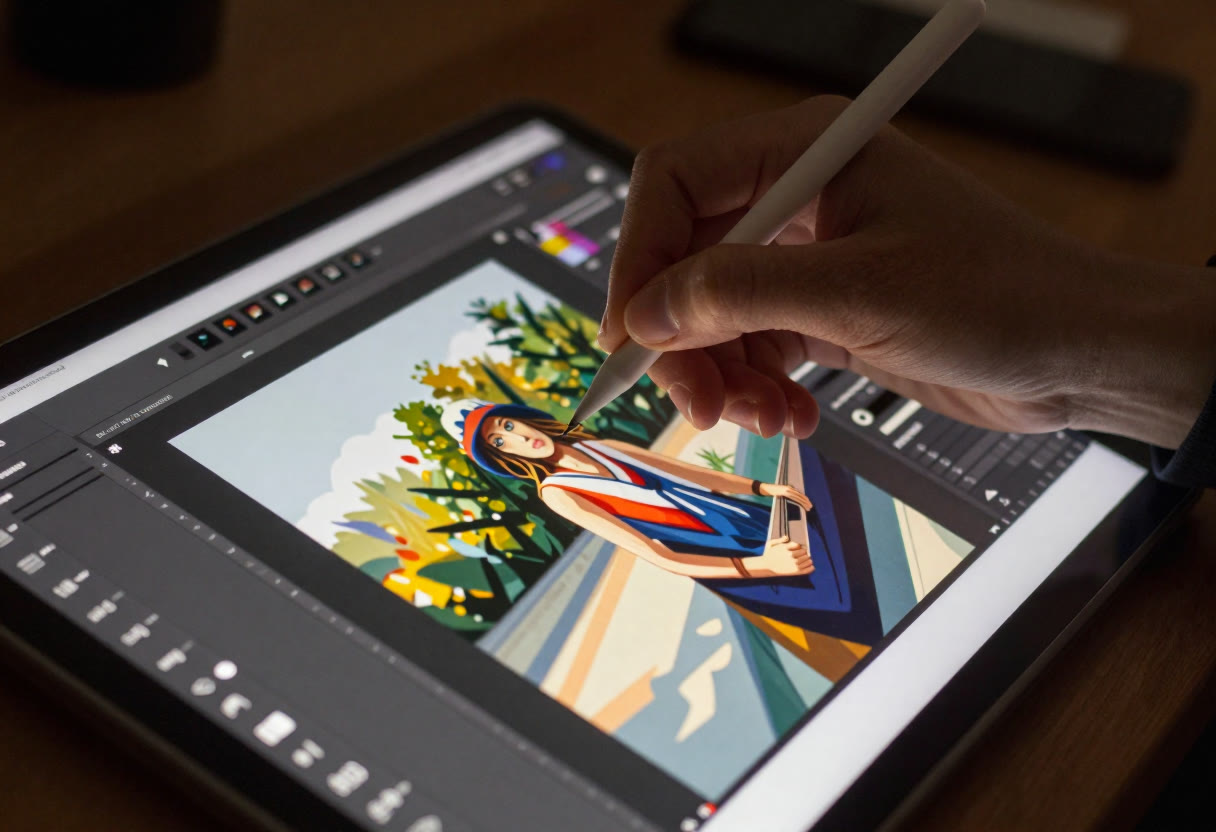
Je stapt over zodra je merkt dat je een bewerking op een deel van de foto wilt doen en later nog wilt kunnen aanpassen. Dat is precies waar lagen en maskers voor bedoeld zijn, en waar een telefoonapp stopt.
De signalen zijn herkenbaar. Je wilt een persoon uit een foto losmaken voor een tag. Je wilt twee foto's in één beeld laten overlopen met een zachte blend. Je maakt een scrapbookpagina en wilt de foto's, het papier en de titel los van elkaar kunnen verschuiven. Of je maakt een GIF met een paar frames, waarbij elk frame een eigen laag is. Zodra één van die dingen terugkomt, loont het om je in een echt programma te verdiepen.
Dan terug naar je masker met de rafelige rand. In GIMP voeg je een laagmasker toe en schilder je daarop met zwart en wit. Zwart verbergt, wit toont. Werk met een penseel met een zachte rand voor haren en met een harde rand voor een gebouw of een tafelrand. Is de rand na het schilderen nog te scherp, dan vervaag je het masker een fractie. Het mooie is dat je niets weggooit. Gaat het mis, dan schilder je gewoon in de andere kleur terug.
Kies GIMP als je geen geld wilt uitgeven en de tijd hebt om de logica te leren. Het programma werkt op Windows, Mac en Linux en heeft veel uitleg van andere gebruikers. Kies Paint Shop Pro als je op Windows werkt, graag wat meer vaste hulpmiddelen en voorbeelden hebt, en het geen bezwaar is om voor je hobby te betalen. De proefperiode is genoeg om te zien of het bij je past.
Pak vanavond één foto, maak een kopie en loop stap één tot en met drie door. Dat kost een kwartier. Ga je daarna aan de slag met het masker uit het begin, begin dan op een nieuwe laag zodat je rand netjes kunt blijven bijschaven.